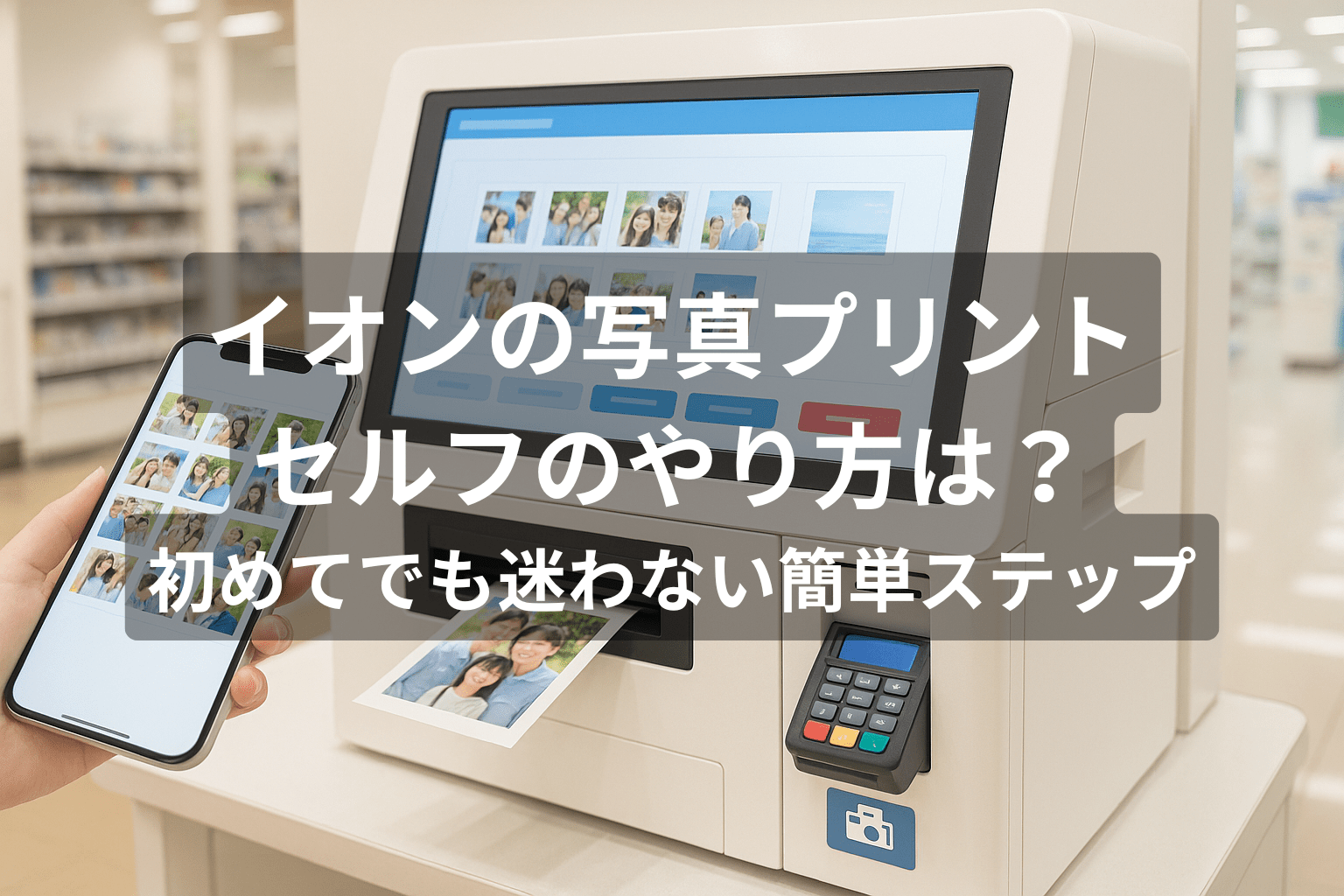
スマホにたまった旅行やイベントの写真を、さっとプリントして手元に残したいときに便利なのがイオンのセルフ写真プリントです。
でも「機械の前に立つと操作画面が難しそうに見えて、結局あきらめてしまう」という人も多いのではないでしょうか。
この記事では、イオンで写真をセルフでプリントするのが初めての方でも、画面の案内どおりにタップするだけでスムーズにプリントできるよう、流れを最初から最後までやさしく解説します。
事前に流れをイメージしておけば、店頭でも落ち着いて操作できますし、待ち時間もぐっと短く感じられます。
スマホからの接続方法や、失敗しやすいポイントも一緒に紹介しますので、読むだけでセルフプリントの不安がかなり減るはずです。
イオンで写真をセルフプリントするやり方:画面の案内に沿って操作するだけ
イオンのセルフ写真プリント機は、基本的に画面に出てくる案内に沿ってタッチしていけば完了するように作られています。
大まかな流れはどの店舗でも共通なので、一度覚えてしまえば別のイオンでもほぼ同じ操作でプリントできます。
難しい設定をしなくても、標準のままで十分きれいな仕上がりになるので、初心者の方は「細かいことは気にせず、まずは画面の流れに合わせる」くらいの気持ちで大丈夫です。
ざっくりとした手順は次のとおりです。
- スマホやメディアを準備する
- セルフプリント機のトップ画面で「写真プリント」などのメニューを選ぶ
- スマホ接続やメディア挿入など、写真の取り込み方法を選ぶ
- 印刷したい写真を選択する
- サイズや枚数を決める
- 料金を確認して支払い、プリント開始
この順番を頭に入れておくだけでも、目の前の画面がずいぶん理解しやすく感じられます。
「とりあえず、上から順に選んでいく」というイメージを持っておくと、操作に迷いにくくなります。
スマホの写真をプリントする準備と基本の流れ
スマホの写真をイオンでプリントするときは、店頭に行く前の準備を少ししておくととてもスムーズです。
まず、プリントしたい写真をあらかじめアルバムやお気に入りにまとめておきます。
写真アプリで「アルバムを作成」しておき、その中に印刷したい写真だけを入れておくと、現場で写真を探す時間をかなり減らせます。
次に、スマホの充電残量もチェックしておきましょう。
接続中に電源が切れてしまうと、途中からやり直しになることがあるためです。
店舗では、セルフプリント機の前に立ったら、まずトップ画面で「スマホからプリント」や「写真プリント」といったメニューを選びます。
続いて、画面の指示にしたがって、Wi-Fi接続用のQRコードを読み取ったり、専用アプリの案内が表示されたりします。
ここでは、表示される説明を一つずつ確認して進めれば大丈夫です。
写真の読み込みが終わると、スマホの写真一覧が画面に表示されるので、印刷したい写真だけをタッチして選択します。
最後にサイズや枚数を指定し、プリント内容を確認して支払いに進めば、あとは自動で写真が出てきます。
店内のセルフプリント機でできること
イオンのセルフプリント機では、通常のL判写真を印刷するだけでなく、いくつか便利な機能も利用できます。
代表的なものとしては、証明写真プリント、分割プリント、白フチありの写真などがあります。
たとえば履歴書用の証明写真を急ぎで用意したいとき、スマホで撮影した写真をそのまま証明写真サイズにプリントできる機種も多いです。
また、複数の写真を1枚にまとめる分割プリントを使えば、思い出の写真をコラージュ風にして飾ることもできます。
機種によっては文字入れや簡単なフレーム機能がついている場合もあるので、画面のメニューを軽く眺めてみると楽しみ方が広がります。
とはいえ、最初から全部を使いこなそうとすると混乱しやすいので、初めてのときは「普通の写真プリント」から始めて、慣れてきたらほかの機能も試していくと安心です。
時間に余裕があるときに、どんなメニューがあるのかだけ先に見ておくのもおすすめです。
イオンのセルフプリントが初めての人でも迷わない理由
ここからは、なぜイオンのセルフプリント機が初めての人でも使いやすいのかを見ていきます。
どんなポイントが押さえられているかを知っておくと、機械の前に立ったときの緊張感が少しやわらぎます。
タッチパネルが直感的で操作しやすい
イオンのセルフプリント機は、多くの場合タッチパネル式の大きな画面が採用されています。
ボタンに文字だけでなくアイコンやイラストが使われていることが多く、「スマホから」「メモリーカードから」など、やりたいことが一目でわかるようになっています。
画面の表示も、一度にたくさんの情報を詰め込むのではなく、「写真を取り込む」「写真を選ぶ」「サイズを決める」といったように、ステップごとに順番に進む構成が中心です。
そのため、画面の指示を一つずつ読みながら進めていけば、迷う場面はそれほど多くありません。
もし途中で「戻りたい」と感じたときも、多くの機種には「戻る」ボタンが画面に表示されています。
わからなくなったときは、無理に進まず一度戻って確認する習慣をつければ、操作ミスを減らせます。
タップの反応が少し遅いと感じたときは、連打せずに一度押して少し待つようにすると、誤作動も起きにくくなります。
写真サイズや枚数がわかりやすい表示になっている
写真プリントでよくある不安が「どのサイズを選べばいいのかわからない」という点です。
イオンのセルフプリント機では、L判や2L判などの名称だけでなく、「一般的なアルバムサイズ」「少し大きめで飾りやすい」など、イメージしやすい説明がそえられていることが多いです。
また、サイズを選ぶ画面で、料金が一緒に表示されるため、予算を気にしながら選ぶこともできます。
枚数指定も、プラスとマイナスのボタンをタップして増減する形式が中心なので、押し間違えがあってもすぐに調整できます。
印刷前の最終確認画面では、選んだサイズや枚数、合計金額が一覧で表示されるので、ここで落ち着いて見直せば大きなミスはほとんど防げます。
不安なときは、最初は少ない枚数で試しにプリントしてみて、仕上がりを見てから追加注文するのも一つの方法です。
スマホからイオンのプリント機につなぐ手順
次に、実際にスマホをイオンのセルフプリント機につなぐときの手順をもう少し詳しく見ていきます。
ここを押さえておけば、現場で焦りにくくなり、スムーズに写真読み込みまで進めます。
Wi-Fi接続で写真を送る方法
最近のセルフプリント機では、スマホと機械をWi-Fiで直接つないで写真を送る方法が主流になっています。
一般的な流れは次のようになります。
- プリント機の画面で「スマホからプリント」などのメニューを選ぶ
- 画面に表示されたQRコードをスマホのカメラで読み取る
- 表示された案内にしたがって専用ページやアプリを開く
- プリントしたい写真をスマホ側で選択して送信する
QRコードを読み取ると、ブラウザや専用アプリが起動して、「写真を選んでください」という指示が出ることが多いです。
写真の選択はスマホ画面から行い、送信ボタンを押したあと、少し待つとプリント機側の画面に選んだ写真が表示されます。
ここで注意したいのは、写真のデータを送信している間はできるだけスマホを動かさないことです。
通信が途中で途切れると、読み込みに時間がかかったり、最初からやり直しになったりすることがあります。
店内のフリーWi-Fiではなく、プリント機が案内する接続方法に従うことも大切です。
もしうまく接続できないときは、一度キャンセルしてから最初の画面に戻り、もう一度QRコードの読み取りからやり直すと、案外あっさりつながることもあります。
USB・SDカードを使うときの注意点
スマホではなく、USBメモリやSDカードに写真を入れて持ち込む方法もあります。
この場合は、事前にパソコンなどで写真データを「DCIM」や「PHOTO」など、わかりやすいフォルダにまとめておくと選びやすくなります。
店頭では、プリント機の「メモリーカード」「USB」などのメニューを選び、指示にしたがってメディアを差し込みます。
差し込む向きがわからないときは、無理に押し込まず、差し込み口のイラストや矢印を確認してから静かに入れるようにしましょう。
データの読み込み中にメディアを抜いてしまうと、エラーが出たり、最悪の場合データが壊れたりする可能性もあります。
読み込みが終わるまでは、ランプの点滅や画面の表示を確認しながら、メディアには触れないようにするのが安心です。
プリントがすべて終わったあと、画面に「メディアを抜いてください」と表示されたタイミングで取り外せば安全です。
もしメモリの中に大量の写真が入っている場合は、表示に時間がかかることがあるので、プリントしたい写真だけを事前に別フォルダにまとめておくと、待ち時間も短くなります。
写真プリントを失敗しないためのポイント
最後に、イオンでセルフ写真プリントをするときに、よくある失敗を防ぐためのコツをまとめておきます。
ちょっとしたポイントを意識するだけで、仕上がりの満足度がかなり変わってきます。
暗い写真やブレを確認してから選ぶ
スマホの画面は明るくきれいに見えるため、実際にプリントしてみると「思ったより暗い」「顔がよく見えない」と感じることがあります。
プリント前には、次のような点をチェックしておくと安心です。
- 顔がはっきり写っているか
- ピントが合っているか
- 全体が暗すぎないか
- 極端に逆光になっていないか
特に夜景や室内の写真は、画面ではきれいでも、紙にすると暗く感じやすいです。
迷ったときは、同じシーンの中で一番明るく見える写真を選ぶのがおすすめです。
また、拡大して見たときにブレが目立つ写真は、プリントするとさらに気になりやすいので、できるだけ避けたほうが失敗が少なくなります。
どうしてもその一枚を使いたい場合は、小さめのサイズでプリントすると、ブレが目立ちにくくなることがあります。
仕上がりをイメージしやすいプレビュー確認
多くのセルフプリント機には、印刷前に仕上がりイメージを確認できるプレビュー画面があります。
ここでは、写真全体のバランスだけでなく、トリミングの位置や縦横の向きも一緒に確認しておくと安心です。
たとえば、人物の頭が切れていないか、余計なスペースが大きく写りすぎていないかなどをチェックします。
縦横の向きが逆になっている場合は、回転ボタンで正しい向きに直しておきましょう。
プレビュー画面で「このままアルバムに入れたとき」をイメージしながら見ると、あとから「もう少し寄っておけばよかった」と感じる場面が減っていきます。
同じ写真を複数枚プリントする場合は、最初に1枚だけ試しに印刷して、仕上がりを確認してから枚数を増やすのも安全です。
少し手間は増えますが、大量に印刷してから後悔するよりも、結果的に満足度は高くなります。
まとめ|イオンのセルフ写真プリントは初めてでも簡単にできる
イオン 写真 プリント セルフ やり方は、一見むずかしそうに感じても、基本的には「画面の案内どおりにタッチしていくだけ」で完了します。
事前にプリントしたい写真をスマホのアルバムにまとめておき、充電をしっかりしてから出かければ、店頭で慌てる場面も少なくなります。
店舗のセルフプリント機は、タッチパネルの表示がわかりやすく、サイズや料金もその場で確認できるので、初めての方でも自分のペースで操作できるよう設計されています。
スマホからのWi-Fi接続や、USB・SDカードを使う方法も、一度経験しておけば次回からは数分でプリント完了まで進めるようになります。
暗い写真やブレを事前にチェックし、プレビュー画面で仕上がりをイメージしながら枚数やサイズを決めれば、満足度の高いプリントに近づきます。
この記事の流れを頭の中で軽くシミュレーションしてからイオンに行けば、「セルフプリントは難しそう」というイメージが「意外と簡単だった」に変わるはずです。
ぜひ、スマホの中に眠っているお気に入りの写真を、イオンのセルフ写真プリントで形にしてみてください。