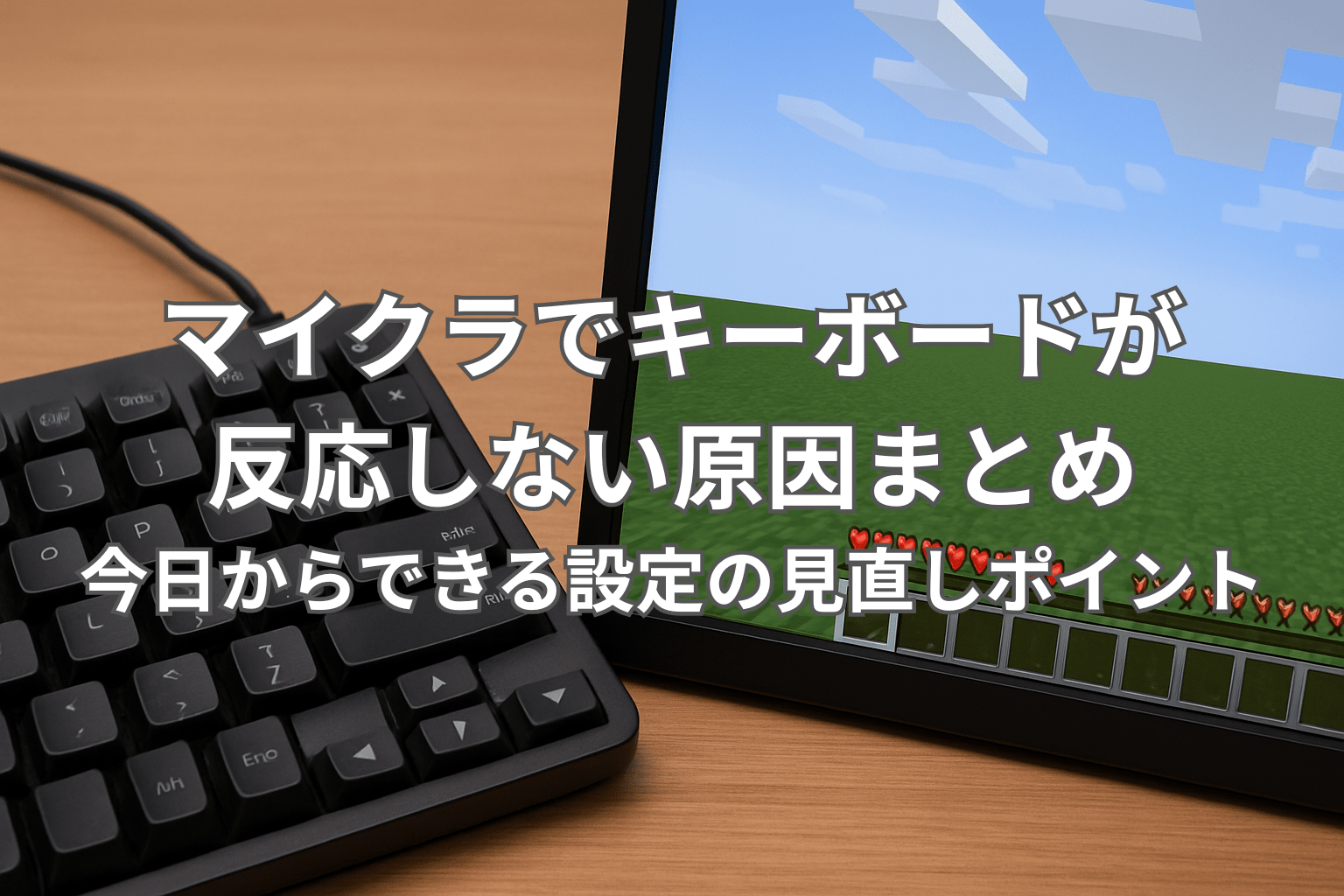
仕事終わりにマイクラでひと息つこうと思ったのに、なぜかキーボードが反応しない……そんな状況になると、一気にテンションが下がってしまいますよね。
特に「パソコンにはあまり詳しくない」という人にとっては、原因がどこにあるのか見当もつかず、余計に不安になりやすいです。
この記事では「マイクラでキーボードが反応しない」と困って検索した方向けに、考えられる主な原因と、今日から自分で確認できる設定の見直しポイントをわかりやすくまとめていきます。
難しい専門用語はできるだけ避けて、「ここをこうすればいい」というチェック手順を一つずつ紹介するので、上から順番に試していけば、多くのトラブルは解決しやすくなります。
まずは結論として「よくある原因」と「今すぐできる対処法」から見ていきましょう。
マイクラでキーボードが反応しない原因と今すぐできる対処法
ここでは、マイクラでキーボードが反応しないときに、特に多い原因を先にまとめておきます。
細かい手順は後の見出しで詳しく説明するので、まずは全体像をつかむつもりで読んでみてください。
キーボードが無効化されている可能性
意外と多いのが、「キーボードそのものが一時的に無効状態になっている」というケースです。
例えば、USBキーボードの場合、ケーブルがしっかり奥まで刺さっていなかったり、抜き差ししたときに一瞬だけ認識が外れて、そのまま反応しなくなることがあります。
ノートPCでも、機種によっては「キーボードの一時無効化」機能があり、特定のキーを押したことで誤って切り替わってしまう場合があります。
最初に試してほしいのは、次のような簡単なチェックです。
- マイクラをいったん終了し、メモ帳やブラウザの検索窓でキー入力ができるか確認する
- USBキーボードなら、いったん抜いて別のUSBポートに挿し直してみる
- NumLock、CapsLockランプが点灯・消灯するかどうかで反応を確認する
ここでまったく反応がない場合は、マイクラではなく「キーボード側の問題」の可能性が高いので、後半の「物理的なキーボードトラブル」の項目も確認してみてください。
マイクラのキー割り当て設定がリセットされている場合
マイクラは、キーボードで「どのキーで何をするか」を細かく設定できるゲームです。
そのぶん、何かのきっかけで設定が初期化されたり、他の機能と同じキーを割り当ててしまい、入力が衝突していることもあります。
例えば「前進のWキーだけが効かない」「スペースのジャンプだけ反応しない」といった場合は、ゲーム内のキー設定を見直すだけであっさり直ることも多いです。
対処としては、次のような流れで確認するのがおすすめです。
- マイクラの設定メニューから「操作」や「キーボード設定」を開く
- 反応しない動作(前進・ジャンプなど)にどのキーが割り当てられているかを確認する
- 一度「デフォルトに戻す」ボタンがあれば押して初期設定に戻してみる
これだけでも、特定のキーだけ反応しない問題はかなりの確率で解消できます。
他アプリが入力を妨害しているケース
パソコンでは、複数のソフトが同時にキーボードの操作を監視していることがあります。
画面録画ソフト、配信ソフト、常駐型のマクロツールなどが動いていると、特定のキーがそちらに奪われ、マイクラに届かなくなることもあります。
「マイクラを起動した直後は大丈夫だったのに、あるタイミングから急にキーがきかなくなった」というときは、裏で何かソフトを立ち上げていないか思い出してみてください。
簡単な対処としては、次のようなものがあります。
- 不要なアプリをすべて終了してからマイクラを起動し直す
- 配信ソフトやマクロソフトの「ショートカットキー設定」をオフにしてみる
- セキュリティソフトのゲームモードや干渉設定を確認する
これでキーが元どおり反応するようであれば、原因はアプリ同士の競合だった可能性が高いです。
キーボードが反応しない時の原因を理解する理由
「とりあえず全部試して直ればいい」と思いがちですが、原因をなんとなくでも理解しておくと、今後のトラブル予防にもつながります。
ここでは、なぜ原因を意識しておくことが大事なのかを整理しておきます。
原因を知ることで無駄な作業を減らせる
やみくもに設定をいじったり、ソフトを入れ直したりすると、直るどころか別の不具合を呼び込んでしまうことがあります。
例えば、単にUSBポートの接触不良だっただけなのに、マイクラを再インストールしてしまうと、時間も通信量も無駄になってしまいます。
「ゲーム内設定の問題なのか」「Windowsの問題なのか」「キーボード本体なのか」と、大まかにでも切り分けておけば、手をつける順番を決めやすくなります。
結果的に、短い時間でストレス少なく原因にたどり着けるので、忙しい社会人には特に大切な考え方です。
トラブルの再発を防ぎやすくなる
一度トラブルの原因がわかってしまえば、「同じことを繰り返さないためにはどうすればいいか」と考えやすくなります。
例えば「バックグラウンドで配信ソフトを起動していると、特定のキーが効かなくなる」とわかれば、マイクラを起動する前にそのソフトを落とす習慣をつけるだけで再発をかなり防げます。
原因を意識せず、なんとなく運良く直っただけだと、しばらくして同じ現象が起きたときに「また最初から全部試す」ことになってしまいます。
特に仕事の合間に遊ぶ人ほど、毎回トラブルに時間を取られないよう、原因をメモしておくと後々ラクになります。
具体的な原因の見直しポイント
ここからは、実際にチェックしてほしいポイントを、ゲーム内設定・Windows側の設定・キーボード本体の三つに分けて詳しく見ていきます。
上から順番に確認していけば、「どこに問題があるのか」をかなり絞り込めるようになります。
ゲーム内設定を確認する方法
まずはマイクラの中で完結する、もっとも手軽な確認方法です。
マイクラを起動できる状態であれば、次のような流れで設定を見直してみてください。
- タイトル画面、またはゲーム中のメニューから「設定(オプション)」を開く
- 「操作」「キーボード&マウス」など、キー設定に関する項目を選ぶ
- 前進・後退・ジャンプ・攻撃など、反応しない動作の割り当てを確認する
- おかしなキーが割り当てられている場合は、クリックしてから割り当て直す
- 全体的におかしければ「デフォルトに戻す」ボタンで初期化する
もし、複数の動作に同じキーが設定されていると、どちらか片方が優先され、もう一つが反応しないこともあります。
その場合は、片方を別のキーに変えるだけで改善するので、一つずつ確認してみてください。
Windows側の入力設定をチェックする方法
ゲーム内設定で解決しない場合は、Windows側の設定も一度見直してみましょう。
特に、言語バーやショートカットキー、ゲームモードなどが原因でキーボードの挙動が変わることがあります。
- 日本語入力(IME)が原因のとき ・半角/全角キーを押して入力モードを切り替えてみる ・かな入力になっていないか確認する
- Windowsのゲームモード設定 ・設定アプリから「ゲーム」を開き、「ゲームモード」をオン・オフ切り替えて挙動を確認する
- ショートカットキーの競合 ・Windowsキー+何か、Alt+何か、などが他の機能に割り当てられていないか確認する
また、外付けキーボードを使っている場合、ノートPC側のキーボードと同時に認識されていることで挙動が不安定になることもあります。
一度ノートPC側のキーボードはそのままにして、外付けだけで動作確認してみるなど、組み合わせを変えてチェックしてみると原因に近づきやすくなります。
物理的なキーボードトラブルの確認手順
ゲーム内でもWindowsでも問題がなさそうな場合は、キーボード本体のトラブルも疑ってみましょう。
特に、特定のキーだけ効かない、強く押さないと反応しない、といった症状は物理的な故障であることも多いです。
チェック手順の一例は次のとおりです。
- ブラウザやメモ帳を開き、アルファベットを順番に打ち込んでみる
- マイクラで反応しないキーだけが、他のソフトでも反応しないか確認する
- 外付けキーボードの場合、別のPCに接続して同じキーをテストしてみる
- キートップの隙間に目に見えるゴミやほこりが詰まっていないかチェックする
もし他のソフトでも同じキーが反応しない場合は、残念ながらキーボード自体の寿命の可能性が高いです。
その場合は、無理に分解したりせず、買い替えも視野に入れて検討したほうが安全です。
最近は、ゲーム用でなくても比較的安価で押しやすいキーボードが多く販売されているので、マイクラを長く楽しみたい人ほど、使いやすいキーボードに早めに交換してしまうのも一つの手です。
マイクラが安定して動く環境づくりのコツ
一度トラブルを経験すると、「またキーボードが反応しなくなったらどうしよう」と不安になってしまうことがあります。
ここでは、マイクラをより安定して遊ぶために、日ごろからできる簡単な工夫を紹介します。
不要なアプリやバックグラウンド動作を整理する
マイクラを遊ぶときは、できるだけ余計なアプリを同時に起動しないほうがトラブルは少なくなります。
特に、次のようなものはマイクラと競合しやすいことがあるので注意が必要です。
- 常にキーボードショートカットを監視するマクロツール
- 画面キャプチャ・配信系ソフト
- 通知が多いチャットツールやブラウザタブ
仕事で使っているソフトをそのまま開きっぱなしにしていると、メモリにも負担がかかり、結果的にゲームが重くなったり、入力遅延が起きたりすることもあります。
「マイクラを遊ぶときだけは、ゲーム以外はなるべく閉じる」という簡単なルールを作るだけでも、かなり安定度が変わってきます。
ゲーム環境を定期的にメンテナンスする習慣
パソコンもゲームも、長く使っていると少しずつ設定やデータが散らかっていきます。
完全に完璧を目指す必要はありませんが、以下のようなメンテナンスをときどき行うだけでも、トラブルの発生率を抑えやすくなります。
- Windowsアップデートを定期的に適用しておく
- キーボードやマウスのドライバー更新があれば確認する
- 不要になったソフトをアンインストールして整理する
- マイクラのバージョンが古すぎないか、ときどきチェックする
また、キーボード自体も、ほこりやゴミがたまりやすい機器です。
月に一度でもいいので、エアダスターや柔らかい布で軽く掃除してあげると、キーの引っかかりやチャタリング(勝手に連打される現象)を防ぎやすくなります。
こうした小さな積み重ねが、「マイクラを起動したらいつでも快適に遊べる」環境づくりにつながっていきます。
まとめ|マイクラのキーボード反応不良は設定確認で改善しやすい
ここまで、マイクラでキーボードが反応しないときに考えられる原因と、今日からできる見直しポイントについて紹介してきました。
「マイクラ キーボード 反応 しない」というトラブルは、焦ってしまいがちですが、多くの場合はゲーム内のキー設定や、Windows側の入力設定、あるいはキーボード本体のいずれかに原因があります。
まずは、メモ帳などでキーボード自体が反応するかを確認し、そのうえでマイクラのキー割り当てを初期化したり、不要なアプリを閉じたりと、一つずつ落ち着いて試してみてください。
それでも改善しない場合は、キーボードの寿命や物理的な故障も視野に入れつつ、無理にいじりすぎず、買い替えも検討してみるとよいでしょう。
原因を理解しながら対処していけば、同じトラブルが起きたときにも短時間で対応できるようになります。
今日からできる簡単なチェックと環境づくりで、仕事終わりのマイクラ時間を、ストレスなく楽しんでください。