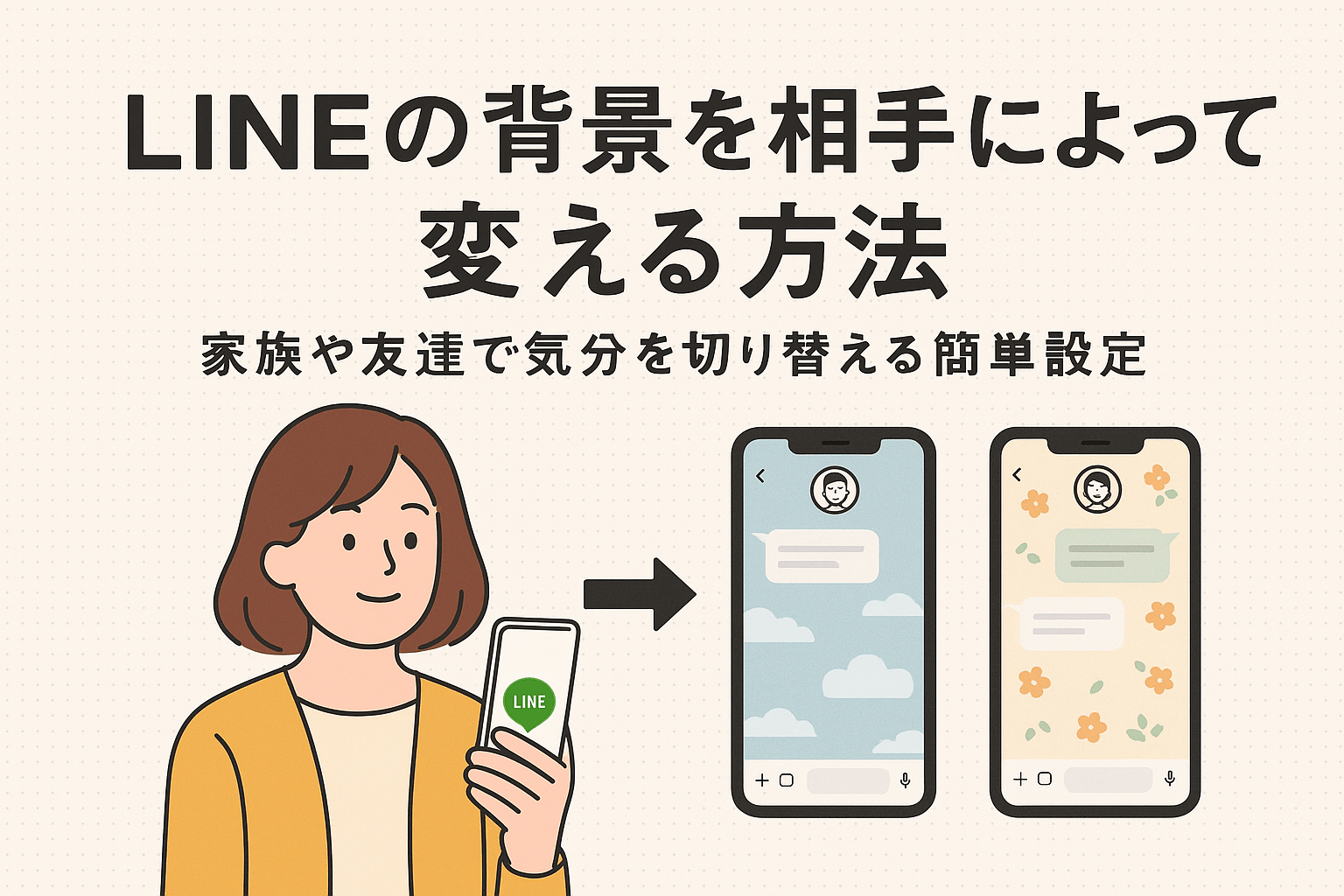
毎日使うLINEは、トークごとに背景を変えるだけで見やすさも気分もぐっと上がります。
この記事では「LINE 背景 相手によって 変える」方法を、家族や友達とのやり取りが中心の方にもわかりやすく解説します。
最初に仕組みを確認し、iPhoneとAndroidそれぞれの手順や相手に見えるのかの疑問、背景アイデア、トラブル対処までまとめました。
操作は数分で完了しますので、読みながら一緒に設定してみてください。
LINEの背景は相手ごとに変えられる?仕組みをまず理解しよう
LINEではトークルームごとに背景を個別設定できます。
家族用、友達用、学校や地域のグループ用など、相手や用途に合わせて切り替えられます。
背景は自分のスマホの表示だけが変わり、相手の画面までは変わりません。
同じトークでも、あなたは家族写真、相手は無地の背景という状態が普通に起こります。
背景の素材は端末内の写真、用意されたデフォルト画像、着せかえテーマの画像から選択可能です。
画像は明るめで文字が読みやすいものを選ぶと、通知の既読・未読や日付の区切りが判別しやすくなります。
まずは「相手ごとに変えられる」「相手側は変わらない」という2点を押さえておきましょう。
LINEの背景を相手によって変える手順【スマホ操作編】
ここでは実際の操作を、iPhoneとAndroidに分けて解説します。
迷ったら後半の「よくあるエラー対処」も参考にしてください。
iPhoneでLINE背景を相手によって変える方法
1.LINEを開き、背景を変えたい相手のトークルームを開きます。
2.右上のメニュー(≡または三本線)をタップします。
3.「その他」や「設定」から「背景デザイン」をタップします。
4.「写真を選択」でカメラロールから画像を選ぶか、「デフォルト」や「ギャラリー」から好みの背景を選びます。
5.プレビューで文字の見やすさを確認し、「適用」をタップします。
6.同じ要領で他の相手のトークでも設定すれば、相手別の背景が完成です。
ポイント:明るい写真はトーク文字が埋もれやすいので、ぼかしを強めたり、余白の多い画像を選ぶと見やすくなります。
AndroidでLINE背景を相手によって変える方法
1.LINEを開き、対象のトークルームを開きます。
2.右上のメニューアイコン(≡または三点)をタップします。
3.「その他」や「設定」から「背景デザイン」を選びます。
4.「写真を選択」「背景ギャラリー」などから画像を選択します。
5.位置や拡大率を調整して「適用」をタップします。
6.必要に応じて他の相手のトークでも同様に設定します。
ポイント:端末やOSのバージョンで文言が少し違う場合がありますが、「トークルームのメニュー→背景デザイン」の流れは共通です。
LINE背景を変えると相手にも見える?気になる表示の仕組み
トーク背景は自分の端末にだけ反映され、相手のLINEには反映されません。
たとえば、あなたが子どもの写真を背景に設定しても、相手のトーク背景は相手が設定したままです。
同じグループトークでも参加者ごとに表示が異なります。
背景を変えてもメッセージ内容や通知、既読の仕組みには影響しないので安心して変更できます。
もし相手に同じ背景を使ってもらいたいときは、画像を共有して相手側にも設定してもらう必要があります。
家族・友達ごとにおすすめのLINE背景のアイデア
ここからは見やすさと気分転換を両立するアイデアをご紹介します。
写真は「明るさ控えめ+文字が乗らない余白多め」を意識すると実用的です。
家族トークにぴったりな背景デザイン
・カレンダー風の淡色画像にすることで、買い物メモや予定が読みやすくなります。
・キッチンやリビングの落ち着いた写真を軽くぼかして、文字の視認性を上げます。
・子どもの作品を撮影し、彩度を少し落として背景にすれば思い出も楽しめます。
・家族ごとに色を決める(夫=ネイビー、子ども=ミントなど)と瞬時に見分けられます。
・高解像度すぎる画像は読みづらくなるので、細かい模様は避けると快適です。
友達との会話が楽しくなる背景アイデア
・旅行の空や海の写真を薄くぼかして、週末の計画も気分よく立てられます。
・季節の色(春はピンク、夏はターコイズ、秋はテラコッタ、冬はグレー)で変化を楽しみます。
・推し活仲間にはライブ会場のシルエット写真など、暗めの単色で文字を際立たせます。
・写真の一部を拡大して余白を作ると、にぎやかな画像でも読みやすさを確保できます。
・重要連絡が多い友人には無地や格子の淡色背景で情報の見逃しを防ぎます。
LINE背景の変更がうまくいかないときの対処法
背景が反映されない、メニューが出ないなどのときは次を順に試します。
慌てずに原因を切り分けていきましょう。
・LINEアプリを再起動する(完全終了→再起動)。
・OSとLINEのバージョンを最新に更新する。
・「トーク設定」ではなく「全体設定」の背景を開いていないか確認する。
・画像の容量が大きすぎる場合は縮小する、または別画像を試す。
・着せかえテーマ使用時は、テーマ側の背景優先設定がないか確認する。
・端末のストレージ空き容量を確保する。
・仕事用の端末では管理ポリシーにより変更が制限される場合があります。
まとめ|LINEの背景を相手によって変える方法
iPhoneとAndroidでLNE背景を相手によって変える方法を以下の早見表にまとめました。
| 項目 | iPhone | Android |
|---|---|---|
| メニュー位置 | トーク右上の≡ | トーク右上の≡または三点 |
| 背景設定の名称 | 背景デザイン | 背景デザイン |
| 画像の選び方 | 写真・デフォルト・ギャラリー | 写真・背景ギャラリー |
| 反映範囲 | そのトークのみ | そのトークのみ |
LINEのトーク背景は相手ごとに個別設定でき、変わるのは自分の画面だけです。
やり方は「トーク右上のメニュー→背景デザイン→画像を選んで適用」の流れで完了します。
家族や友達で色や写真を使い分ければ、見分けやすくなり重要な連絡も埋もれにくくなります。
うまく反映されないときはアプリ再起動やアップデート、画像の調整を試してください。
毎日開くトークこそ、読みやすく気分が上がる背景に整えるのがおすすめです。
まずは家族トークからひとつ設定して、便利さを体感してみましょう。